W Odoo wartość zapasów jest wyliczana automatycznie na podstawie ruchów magazynowych i metody wyceny. W praktyce zdarza się jednak, że wartość ta wymaga ręcznej korekty — bo towar przyjęto w błędnej cenie, koszt nabycia doszedł już po wydaniu, albo w trakcie roku zmieniła się metoda wyceny. Do tego służy przeszacowanie magazynu (ang. Product Revaluation).
Kiedy stosować przeszacowanie
- Błędna cena przyjęcia — pozycję przyjęto (PZ) z ceną 0 lub zaniżoną, a towar zdążył już zejść wydaniem (WZ). Efektem są zerowe lub zaniżone warstwy wyceny, przez które nie domyka się konto rozliczenia zapasów.
- Koszty nabycia po fakcie — gdy cło czy transport nie mieszczą się już w mechanizmie Koszty Nabycia (Landed Cost).
- Zmiana metody wyceny w trakcie roku — po przełączeniu na FIFO trzeba doprowadzić stare zapasy do nowej wartości.
- Korekta danych po inwentaryzacji wartościowej.
Warunek wstępny — metoda wyceny i tryb księgowania
Przeszacowanie ręczne działa wyłącznie dla kategorii produktów z metodą wyceny Średni koszt (AVCO) lub FIFO — nie dla Ceny standardowej (tam wartość korygujemy przez zmianę pola Koszt na produkcie).
Aby powstały automatyczne zapisy księgowe, kategoria musi mieć Wycenę zapasów ustawioną na Automatyczną (perpetual). Ustawienie sprawdzisz w: Magazynowanie → Konfiguracja → Kategorie produktów → [kategoria] → Wycena zapasów.
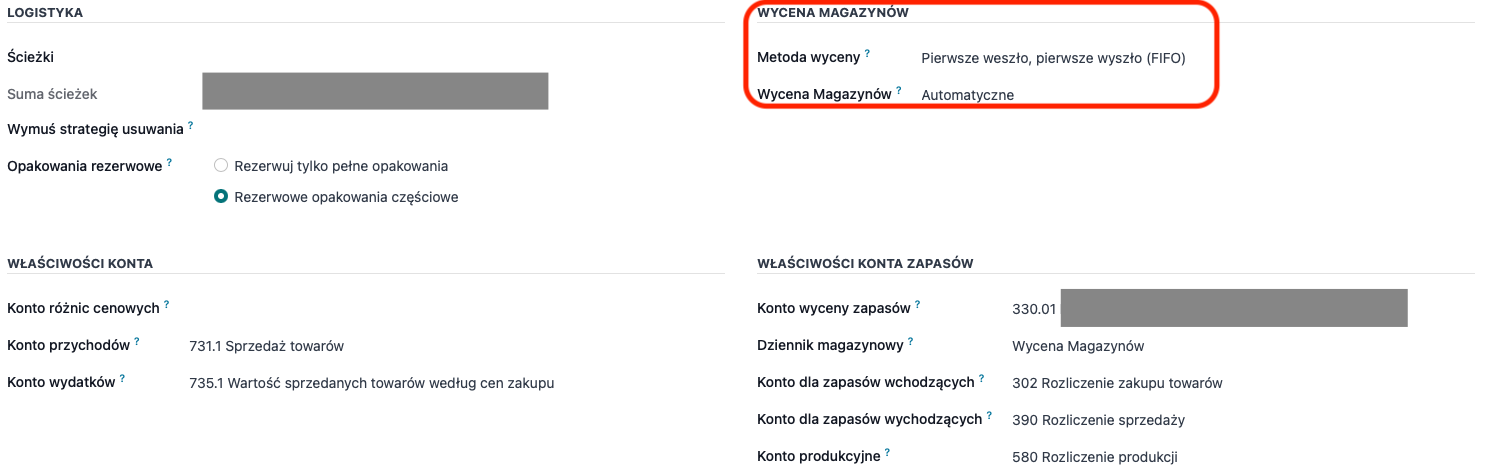
[SCREENSHOT: kategoria produktu — metoda wyceny AVCO/FIFO + wycena automatyczna]
Jak wykonać przeszacowanie krok po kroku
- Przejdź do Magazynowanie → Raportowanie → Wycena.
- Włącz Grupuj według → Produkt.
- Rozwiń wiersz produktu (trójkąt ▶ przy nazwie) i kliknij ikonę plus (+) — otworzy się formularz Przeszacowanie produktu.
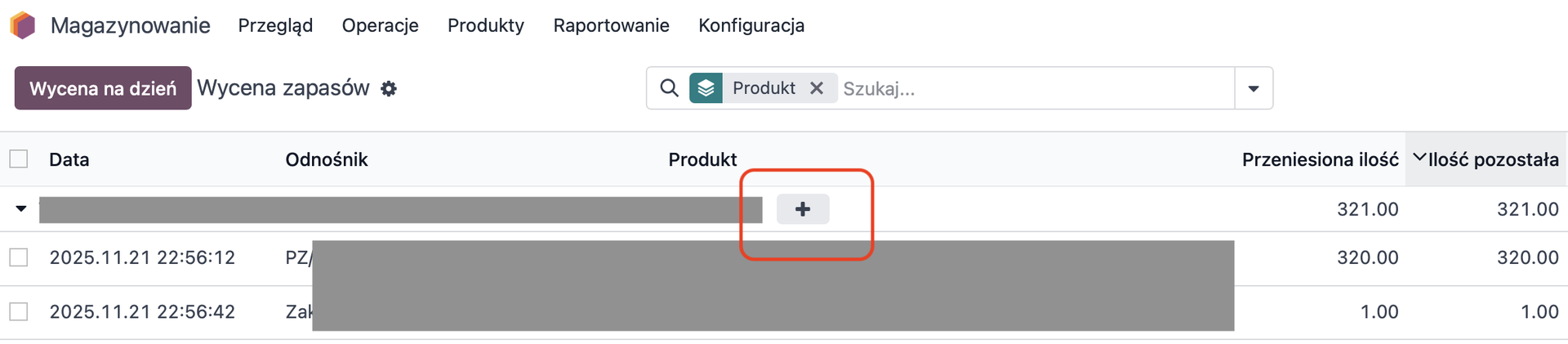
- Uzupełnij pola:
- Wartość dodana — kwota korekty; wartość ujemną wpisz z minusem.
- Przyczyna — opis powodu (trafi do opisu zapisu księgowego — warto opisać rzetelnie na potrzeby audytu).
- Dziennik — dziennik magazynowy / różnic wyceny.
- Konto przeciwstawne — konto, na które trafi druga strona zapisu.
- Data księgowania — zwykle bieżąca; przy korekcie międzyokresowej uzgodnij datę z księgowością.
- Zatwierdź. W raporcie wyceny pojawi się dodatkowa linia z wprowadzoną wartością, a wartość jednostkowa i łączna produktu zostaną zaktualizowane.
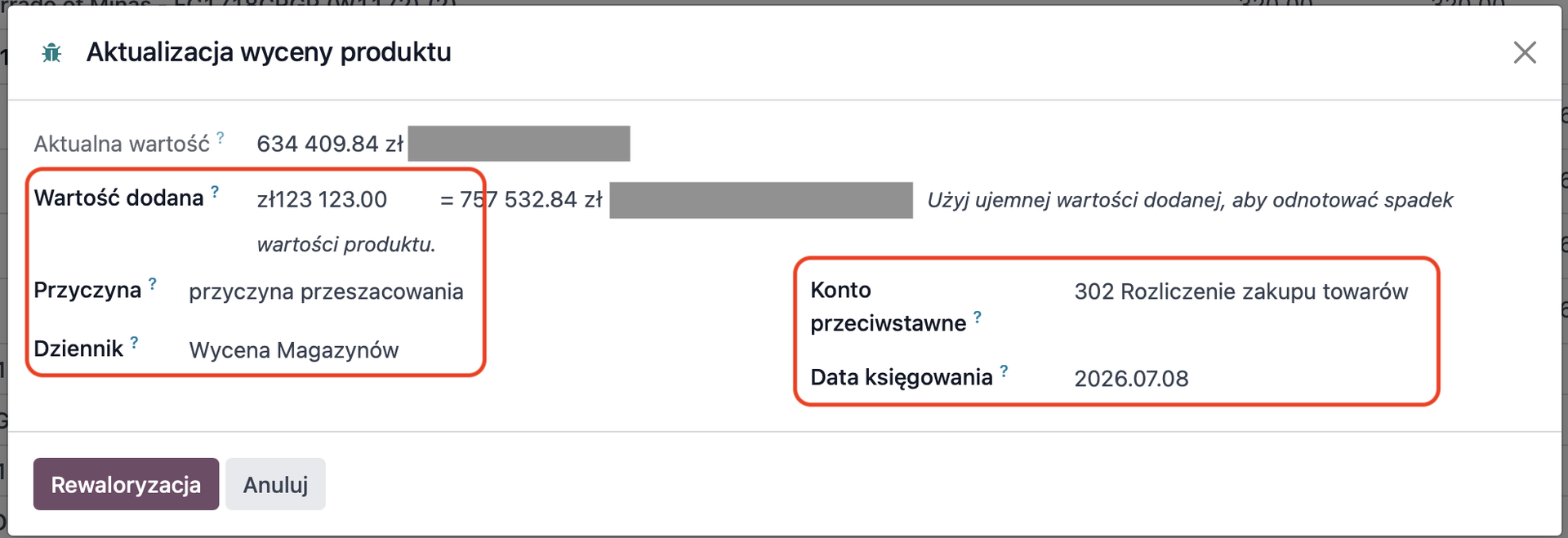
[SCREENSHOT: formularz „Przeszacowanie produktu" z wypełnionymi polami]
Co powstaje w księgach
Po zatwierdzeniu Odoo tworzy zapis w wybranym dzienniku: jedna strona trafia na konto wyceny zapasów danej kategorii, druga — na wskazane konto przeciwstawne (najczęściej konto różnicy z wyceny magazynowej, w polskim planie zwykle z grupy 49). Zapis znajdziesz w Księgowość → Księgowość → Zapisy księgowe, powiązany referencją z operacją magazynową.
Uwagi, wersje i przypadki brzegowe
Uwaga: w Odoo 19 (najnowsza na moment pisania) układ raportu wyceny został przebudowany, dlatego ścieżka i wygląd mogą różnić się od powyższych. W środowiskach produkcyjnych na wersji 19 zalecamy dodatkową weryfikację poprawności warstw po przeszacowaniu.
- Przy zmianie metody wyceny samo przeszacowanie nie wystarczy — poprzedza je pełna inwentaryzacja na dzień zmiany i uzgodnienie starej i nowej wartości bilansowej z księgowością.
- Gdy problemem są masowe zerowe warstwy FIFO (wydania bez wartości), przeszacowaniu pojedynczych pozycji zwykle towarzyszy uzupełnienie kosztu własnego sprzedaży i ponowne uzgodnienie konta rozliczenia zapasów — to operacja księgowa, nie tylko magazynowa. Przy większej skali (setki warstw) wspieramy takie porządkowanie dedykowaną analizą i skryptem korygującym.
Na koniec
Przeszacowanie to narzędzie precyzyjne, ale i wrażliwe — każda korekta zmienia bilans. Traktuj je jako operację uzgadnianą z księgowością, z rzetelnym opisem przyczyny, a nie jako szybką łatę na rozjeżdżający się raport.