Profesjonalny podpis e-mail to coś więcej niż imię i nazwisko pod wiadomością. To wizytówka firmy, która powinna wyglądać spójnie u każdego pracownika i prezentować się dobrze niezależnie od klienta pocztowego. W Odoo możesz zapisać podpis w formacie HTML, co daje pełną kontrolę nad jego wyglądem — czcionką, kolorami, logotypem czy linkami do mediów społecznościowych. Poniżej znajdziesz instrukcję krok po kroku, jak to zrobić.
Wymóg wstępny — tryb developerski
Zanim zaczniesz, upewnij się, że masz włączony tryb developerski. Bez niego opcje edycji HTML w polu podpisu nie będą dostępne. To pierwszy i najczęściej pomijany krok, przez który użytkownicy nie mogą znaleźć potrzebnych funkcji.

Krok 1 — Otwórz ustawienia użytkownika
Masz dwie ścieżki, w zależności od tego, czy ustawiasz podpis sobie, czy innym osobom w zespole.
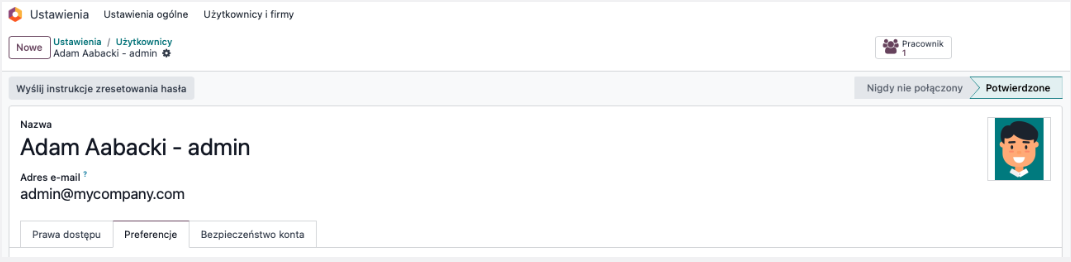
Jeżeli zarządzasz podpisami dla wielu pracowników, przejdź do ustawień użytkownika i otwórz zakładkę Preferencje. W tym widoku możesz wprowadzić indywidualny podpis dla każdego konta osobno — przydatne, gdy administrujesz całym zespołem i chcesz zachować jednolity wzór z różnymi danymi kontaktowymi.
Jeżeli chcesz ustawić wyłącznie swój własny podpis, szybciej będzie kliknąć w Mój profil i edytować go bezpośrednio stamtąd.
Krok 2 — Otwórz edytor HTML
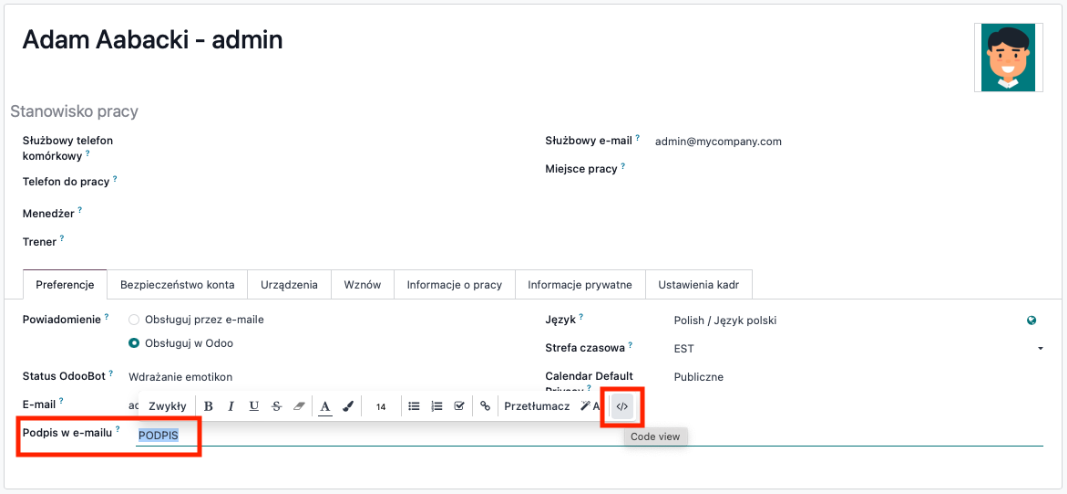
W formularzu odszukaj pole Podpis w e-mailu. Możesz tu wpisać dowolny tekst od podstaw albo zaznaczyć podpis, który już istnieje, jeżeli chcesz go zmodyfikować. Następnie kliknij przycisk >> obok pola — to on uruchamia okno edycji w trybie HTML.
Krok 3 — Wprowadź kod HTML
W oknie, które się otworzy, wklej swój kod HTML lub edytuj istniejący. To tutaj decydujesz, jak finalnie będzie wyglądać stopka — możesz dodać formatowanie tekstu, linki, obrazy, tabelki układające elementy obok siebie. Po zakończeniu pracy zatwierdź zmiany przyciskiem >>.
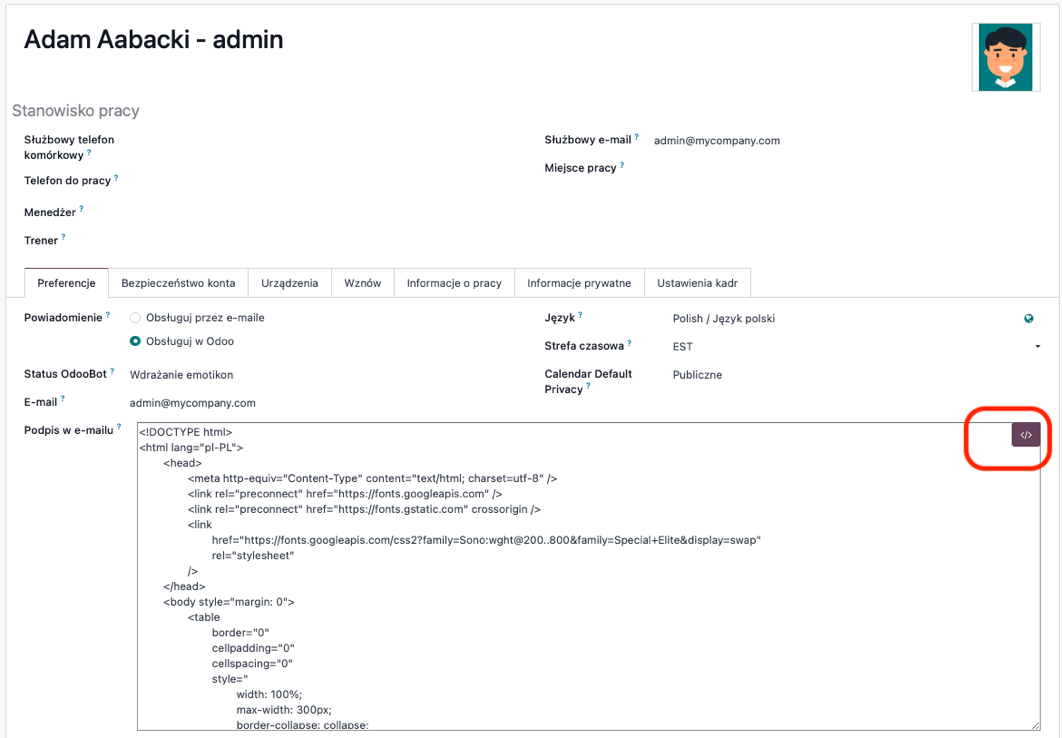
Podpis jest gotowy i od tej chwili będzie dostępny w Twoich wiadomościach.
Jak wstawić podpis do nowej wiadomości
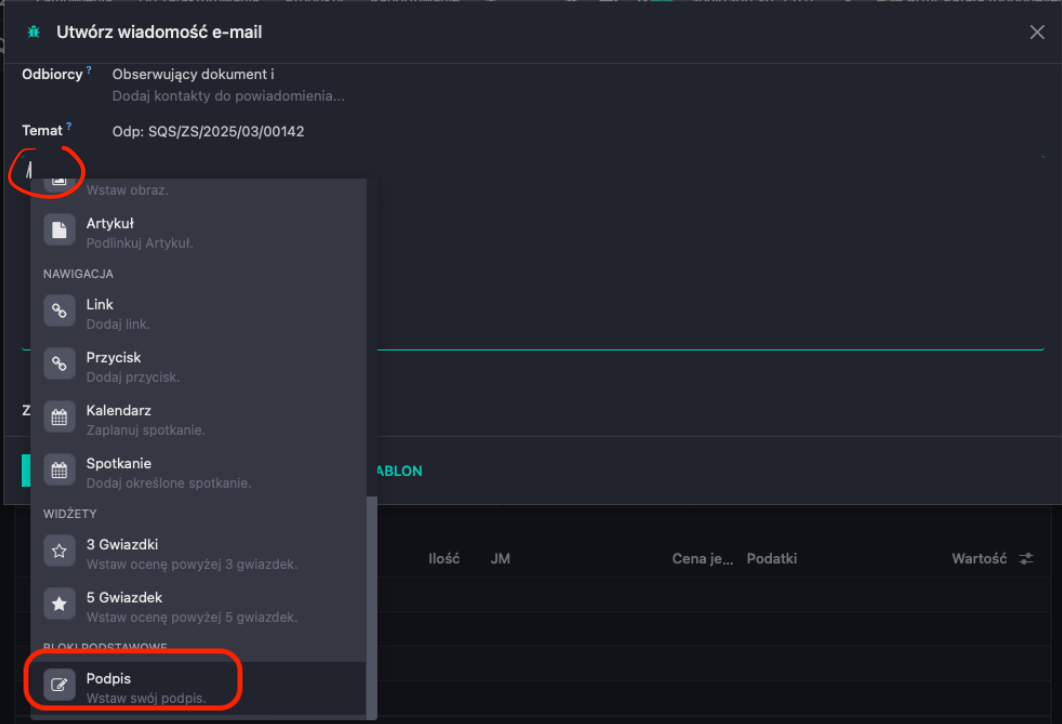
Sam zapis podpisu w ustawieniach nie powoduje, że pojawia się on automatycznie w każdej tworzonej wiadomości. Kiedy w Odoo zaczynasz pisać nowego e-maila i chcesz wstawić zapisany podpis, w treści wiadomości wpisz znak /(ukośnik). Pojawi się lista dostępnych opcji — z niej wybierz pozycję Podpis. Odoo automatycznie wstawi zapisaną wcześniej stopkę w miejsce kursora.
Podsumowanie
Cały proces sprowadza się do czterech kroków: włącz tryb developerski, otwórz preferencje użytkownika lub swój profil, wklej kod HTML do pola podpisu i zatwierdź zmiany. Później wystarczy znak / w treści wiadomości, żeby wstawić gotową stopkę. Dzięki HTML masz pewność, że Twój podpis wygląda dokładnie tak, jak zaprojektowałeś — niezależnie od tego, kto i gdzie odbiera Twojego e-maila.