W Odoo rejestracja czasu pracy odbywa się w aplikacji Obecności. Pracownik oznacza wejście i wyjście, a system liczy przepracowany czas, nadgodziny i braki względem harmonogramu. Odoo zapisuje też, skąd i jakim sposobem nastąpiła rejestracja. Poniżej opisujemy dostępne sposoby rejestracji, metody identyfikacji pracownika, urządzenia i geolokalizację.
Sposoby rejestracji wejść i wyjść
Każdy wpis obecności ma pole Tryb, które pokazuje, jak został utworzony. Dostępne są trzy sposoby:
- Kiosk. Wspólne urządzenie, na przykład tablet przy wejściu do hali, na którym pracownicy odbijają się po kolei.
- Z poziomu bazy (Systray). Pracownik klika przycisk wejścia lub wyjścia na górnym pasku Odoo, w przeglądarce na komputerze albo w telefonie. Nie potrzebuje do tego dostępu do samej aplikacji Obecności.
- Wpis ręczny. Kierownik lub kadry dodają albo poprawiają wpis, na przykład gdy ktoś zapomniał się odbić.
Rejestrację z poziomu bazy włącza się w Obecności → Konfiguracja → Ustawienia, opcją Obecności z poziomu bazy. Po jej wyłączeniu jedyną drogą rejestracji zostaje kiosk. To dobre rozwiązanie dla zakładów, w których czas pracy ma być liczony tylko na miejscu.
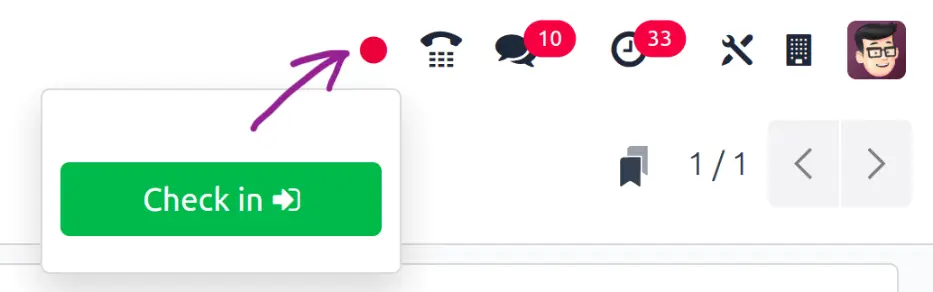
[przycisk wejścia/wyjścia na górnym pasku Odoo]
Kiosk i metody identyfikacji pracownika
Kiosk uruchamia się przyciskiem Tryb kiosku w aplikacji Obecności albo przez link z pola Adres URL kiosku. Urządzenie zostaje wtedy wylogowane z Odoo i pokazuje tylko ekran rejestracji. Powrót do bazy wymaga ponownego zalogowania. Link nie jest chroniony hasłem, dlatego po jego wycieku warto wygenerować nowy.
W ustawieniach kiosku wybiera się sposób identyfikacji:
- Kod kreskowy / RFID. Pracownik skanuje identyfikator z kodem kreskowym albo przykłada brelok lub kartę RFID do czytnika. Aplikacja Kody kreskowe nie jest do tego potrzebna.
- Wybór ręczny. Pracownik wyszukuje się na liście po nazwisku albo filtruje po dziale.
- Oba sposoby jednocześnie, przydatne w okresie przejściowym, zanim wszyscy dostaną karty.
Przy wyborze ręcznym warto włączyć Identyfikację kodem PIN. Pracownik musi wtedy podać swój PIN, ustawiony na jego karcie pracownika, więc nikt nie odbije się za kolegę.
Pole Czas wyświetlania określa, ile sekund wyświetla się potwierdzenie z powitaniem lub pożegnaniem, godziną i dziennym czasem pracy.
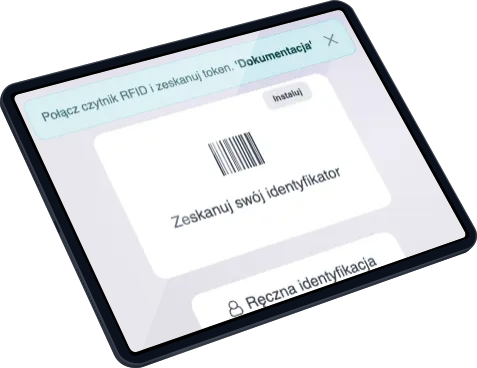
[ekran kiosku z przyciskami „Zeskanuj identyfikator” i „Identyfikacja ręczna”]
Urządzenia
Kioskiem może być komputer, tablet albo telefon. Do odczytu kodów służy:
- zewnętrzny skaner kodów kreskowych lub czytnik RFID podłączony do urządzenia,
- przednia albo tylna kamera tabletu lub telefonu, bez dodatkowego sprzętu.
Źródło odczytu ustawia się w polu Źródło kodu kreskowego. W praktyce najczęściej sprawdza się tablet na uchwycie przy wejściu z czytnikiem RFID. Karty zbliżeniowe, z których firma już korzysta, na przykład do drzwi, często można wykorzystać ponownie, jeśli czytnik odczyta ich numer.
Geolokalizacja i szczegóły rejestracji
Przy każdym wejściu i wyjściu Odoo zapisuje:
- Tryb: kiosk, pasek systemowy albo wpis ręczny,
- Adres IP i przeglądarkę,
- Lokalizację: miasto i kraj ustalone na podstawie adresu IP,
- Współrzędne GPS z przyciskiem Pokaż na mapie.
Dzięki temu kierownik od razu widzi, czy pracownik terenowy rozpoczął pracę u klienta, czy jeszcze z domu. Współrzędne GPS są zapisywane, gdy urządzenie udostępni przeglądarce swoją lokalizację. Lokalizacja z adresu IP jest przybliżona i pokazuje raczej miasto niż konkretny budynek.
Uwaga: zapis lokalizacji pracownika to przetwarzanie danych osobowych. Przed włączeniem rejestracji z telefonów warto uzgodnić zasady z działem kadr i inspektorem ochrony danych oraz poinformować o nich pracowników.
Nadgodziny, tolerancje i automatyczne wylogowanie
W Obecności → Konfiguracja → Ustawienia dostępne są też:
- Automatyczne wylogowanie. Odoo samo zamyka wejście po końcu godzin pracy z harmonogramu, po upływie ustawionej Tolerancji. Rozwiązuje to problem niezamkniętych dni.
- Tolerancja na korzyść firmy i na korzyść pracownika, w minutach. Krótkie odchylenia nie tworzą wtedy nadgodzin ani braków.
- Zatwierdzanie nadgodzin: automatyczne albo przez kierownika.
- Wyświetlanie nadgodzin pracownikowi przy wyjściu.
- Zarządzanie nieobecnościami. Dni bez obecności i bez wniosku urlopowego trafiają do raportu jako nieobecność.
Podsumowanie
Aplikacja Obecności pokrywa typowe sposoby rejestracji czasu pracy: wspólny kiosk z kartami RFID lub PIN-em, rejestrację z komputera i telefonu oraz poprawki ręczne. Do tego zapisuje adres IP i lokalizację GPS każdego wejścia. Najwięcej korzyści daje połączenie jej z harmonogramami pracy i urlopami, bo wtedy nadgodziny i nieobecności liczą się bez arkuszy kalkulacyjnych. W firmach z wieloma lokalizacjami warto zacząć od decyzji, gdzie pracownicy mają się rejestrować i jakim identyfikatorem, a dopiero potem dobrać urządzenia.